
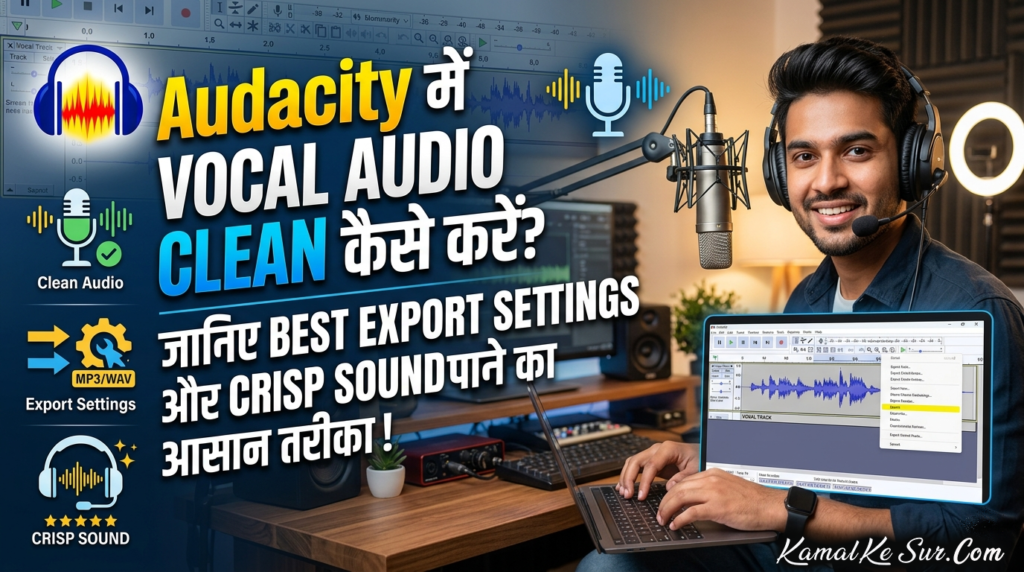
चाहे आप एक इंडिपेंडेंट म्यूज़िशियन हों, पॉडकास्टर हों या यूट्यूब के लिए कंटेंट बनाते हों, ऑडियो की क्वालिटी आपके पूरे प्रोजेक्ट का खेल बना या बिगाड़ सकती है। कई बार होम स्टूडियो या साधारण माइक से रिकॉर्डिंग करते समय बैकग्राउंड में पंखे की आवाज़, हिस्स (Hiss) या हमिंग साउंड आ जाती है।
सौभाग्य से, Audacity एक ऐसा मुफ़्त और शक्तिशाली ऑडियो एडिटिंग सॉफ्टवेयर है, जिसकी मदद से आप घर बैठे अपनी आवाज़ को एकदम प्रोफ़ेशनल और साफ़ बना सकते हैं। आज के इस ब्लॉग में हम स्टेप-बाय-स्टेप समझेंगे कि Audacity में नॉइज़ कैसे हटाएं और बेस्ट सेटिंग्स में ऑडियो कैसे एक्सपोर्ट करें।
1. बैकग्राउंड नॉइज़ (Noise Reduction) कैसे हटाएं?
रिकॉर्डिंग के बाद सबसे पहला काम ऑडियो से अनावश्यक शोर को हटाना होता है।
Step 1: अपने रिकॉर्डेड ट्रैक की शुरुआत या अंत में उस हिस्से को सेलेक्ट करें जहाँ आप चुप थे और सिर्फ़ बैकग्राउंड का शोर (जैसे पंखे या एसी की आवाज़) रिकॉर्ड हुआ है।
Step 2: मेनू में Effect > Noise Removal and Repair > Noise Reduction पर जाएं।
Step 3: ‘Get Noise Profile’ बटन पर क्लिक करें।
Step 4: अब Ctrl + A दबाकर पूरे ऑडियो ट्रैक को सेलेक्ट करें, दोबारा Noise Reduction में जाएं और OK दबा दें। (डिफ़ॉल्ट सेटिंग्स आमतौर पर एकदम सही काम करती हैं)।
2.आवाज़ को बैलेंस करें: Equalization (EQ) और Compression
नॉइज़ हटाने के बाद आवाज़ को थोड़ा क्रिस्प और भारी (Punchy) बनाना ज़रूरी है।
Filter Curve EQ: Effect > EQ and Filters > Filter Curve EQ में जाएं। यहाँ Presets & Settings में जाकर ‘Bass Boost’ या ‘Treble Boost’ का इस्तेमाल करके अपनी वोकल्स की मिठास बढ़ाएं।
Compressor: Effect > Volume and Compression > Compressor का इस्तेमाल करें। यह आपकी आवाज़ के बहुत धीमे और बहुत तेज़ हिस्सों को एक समान लेवल पर ले आता है, जिससे साउंड प्रोफ़ेशनल लगता है।1.
3. ऑथेंटिक और क्लीयर एक्सपोर्ट: Best WAV Settings
बहुत से लोग ऑडियो को MP3 में एक्सपोर्ट करने की गलती करते हैं। MP3 एक ‘Lossy’ फ़ॉर्मेट है, जो ऑडियो की बारीकियों और क्वालिटी को कम कर देता है। अगर आप अपने गानों को DistroKid जैसे प्लेटफ़ॉर्म्स या हाई-क्वालिटी यूट्यूब वीडियोज़ के लिए यूज़ कर रहे हैं, तो हमेशा Uncompressed WAV फ़ॉर्मेट ही चुनें।
सही एक्सपोर्ट सेटिंग्स:
Audacity में ऊपर File > Export Audio पर क्लिक करें।
Format: ‘WAV (Microsoft)’ चुनें।
Encoding: ‘Signed 16-bit PCM’ या ’32-bit float’ सेलेक्ट करें।
Sample Rate: अपने प्रोजेक्ट का सैंपल रेट हमेशा 44100 Hz या 48000 Hz पर रखें।
Export पर क्लिक करके फ़ाइल सेव कर लें।
आख़िरी बात (Conclusion)
Audacity की ये बेसिक लेकिन असरदार तकनीकें आपके वोकल्स और बैकग्राउंड म्यूज़िक की क्वालिटी को तुरंत 10x बेहतर बना देती हैं। एक बार जब आप Uncompressed WAV फ़ॉर्मेट में मास्टर फाइल एक्सपोर्ट करते हैं, तो आपकी धुनें हर स्पीकर पर पूरी गहराई और स्पष्टता के साथ सुनाई देती हैं।
कमाल के सुर (Kamal Ke Sur) पर हमारा उद्देश्य ही यही है कि हम संगीत और ऑडियो क्रिएशन से जुड़ी हर बारीक जानकारी और ओरिजिनल साउंड्स आप तक पहुँचाएं।
आप ऑडियो एडिटिंग के लिए कौन सा सॉफ्टवेयर इस्तेमाल करते हैं? अगर आपको Audacity में कोई दिक्कत आती है, तो नीचे कमेंट करके ज़रूर पूछें!