
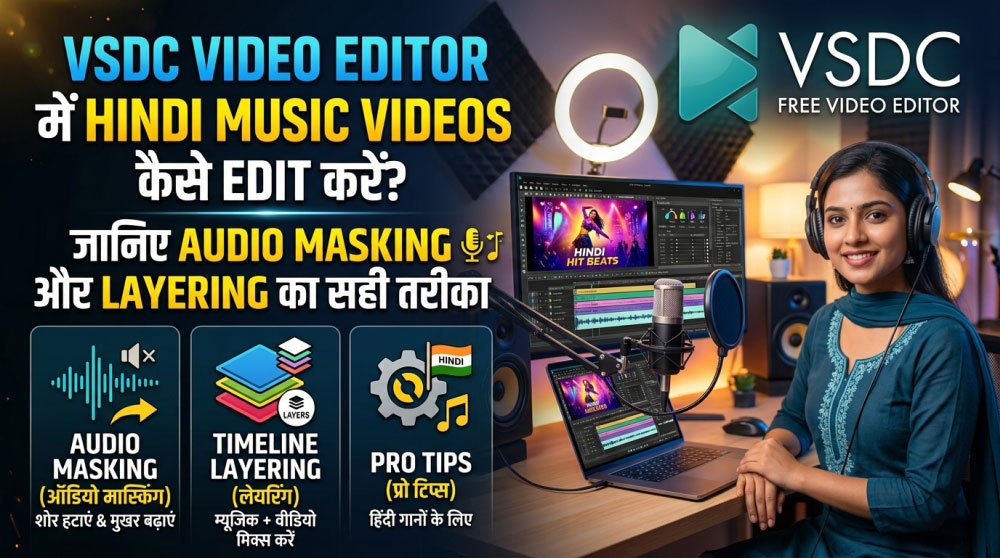
एक खूबसूरत और भावुक हिंदी गाने की रूह उसके वीडियो संपादन (Video Editing) में छूपी होती है। जब तक वीडियो के विजुअल्स संगीत के उतार-चढ़ाव (Beats and Emotions) से मेल न खाएं, तब तक दर्शकों को गाने का असली एहसास नहीं मिलता।
अगर आप एक इंडिपेंडेंट म्यूज़िशियन या क्रिएटर हैं और बिना किसी महंगे सॉफ्टवेयर के प्रोफ़ेशनल स्तर की म्यूज़िक वीडियो एडिट करना चाहते हैं, तो VSDC Free Video Editor आपके लिए सबसे बेहतरीन टूल है। आज के इस गाइड में हम VSDC के दो सबसे शक्तिशाली फीचर्स—Audio Syncing और Layer Masking का सही इस्तेमाल करना सीखेंगे।
1. ऑडियो और विजुअल्स को परफेक्ट सिंक (Sync) कैसे करें?
म्यूज़िक वीडियो एडिटिंग में सबसे पहली चुनौती होती है बैकग्राउंड ऑडियो (WAV/MP3) के साथ वीडियो क्लिप्स को सही समय पर काटना और मिलाना।
Step 1: VSDC में सबसे पहले अपना फाइनल मास्टर ऑडियो ट्रैक (जैसे कि आपका ओरिजिनल हिंदी गाना) टाइमलाइन पर लाएं।
Step 2: ऑडियो के वेवफॉर्म (Waveform) को ज़ूम-इन करके ध्यान से देखें। जहाँ-जहाँ ड्रम बीट्स या वोकल के बदलाव आ रहे हैं, वहाँ ‘M’ key दबाकर मार्कर (Markers) सेट कर लें।
Step 3: अब अपनी वीडियो क्लिप्स को इन मार्कर्स के हिसाब से ट्रिम (Cut) करें। इससे वीडियो की कट्स सीधे गानों की बीट्स पर बैठेंगी, जो देखने में बेहद प्रोफ़ेशनल लगता है।
2. VSDC में Layer Masking से लाएं विंटेज और रोमांटिक लुक
अगर आप 1960s या 70s की बॉलीवुड शैली के दिल लुभाने वाले sad, romantic या रूहानी (Haunting) गानों के लिए वीडियो बना रहे हैं, तो Layer Masking से आप कमाल के विजुअल इफ़ेक्ट दे सकते हैं।
Video Layering: टाइमलाइन पर दो अलग-अलग वीडियो लेयर्स को एक के ऊपर एक रखें (उदा. नीचे मुख्य सीन और ऊपर बारिश, धुंध या लाइट लीक का इफ़ेक्ट)।
Blending Mode: ऊपर वाली लेयर की प्रॉपर्टीज़ में जाएं और Blending Mode को ‘Screen’ या ‘Soft Light’ पर सेट करें।
Masking Tool: अगर आप स्क्रीन के किसी खास हिस्से को ब्लर करना चाहते हैं या दो सीन्स को आपस में धीरे से मर्ज करना चाहते हैं, तो VSDC के Rectangle/Free Shape Masking टूल का इस्तेमाल करें। इससे आपके सीन में एक सिनेमाई गहराई (Cinematic Depth) आ जाती है।
3. वीडियो एक्सपोर्ट सेटिंग्स (Best Render Settings)
जब आपका म्यूज़िक वीडियो तैयार हो जाए, तो यूट्यूब और डिजिटल प्लेटफॉर्म्स के लिए सही क्वालिटी में रेंडर करना बेहद ज़रूरी है।
VSDC में ऊपर Export Project टैब में जाएं।
Media Device: ‘Web’ चुनें और To YouTube पर सेट करें।
Video Format: MP4 (H.264 Audio/Video Codec) सेलेक्ट करें।
Resolution: कम से कम 1080p (Full HD) रखें और फ्रेम रेट 30 fps या 60 fps सेट करें।
Audio Quality: ऑडियो बिटरेट को हमेशा 320 kbps रखें ताकि आपके गानों की साउंड क्वालिटी ज़रा भी न घटे।
जी हां…
VSDC की ये बुनियादी लेकिन एडवांस तकनीकें आपके साधारण से वीडियो फुटेज को एक भावुक और खूबसूरत म्यूज़िक वीडियो में बदल सकती हैं। एक सही लेयरिंग और बीट-सिंक आपके ओरिजिनल कम्पोज़िशन की खूबसूरती में चार चांद लगा देता है।
कमाल के सुर (Kamal Ke Sur) का प्रयास हमेशा यही रहता है कि हम आपके लिए बेहतरीन गानों के साथ-साथ संगीत और वीडियो मेकिंग से जुड़े अनुभव भी साझा करते रहें।
क्या आप अपने गानों के वीडियो एडिटिंग के लिए VSDC का इस्तेमाल करते हैं? अगर आपको लेयरिंग या मास्किंग में कोई समस्या आती है, तो नीचे कमेंट करके बेझिझक पूछें!